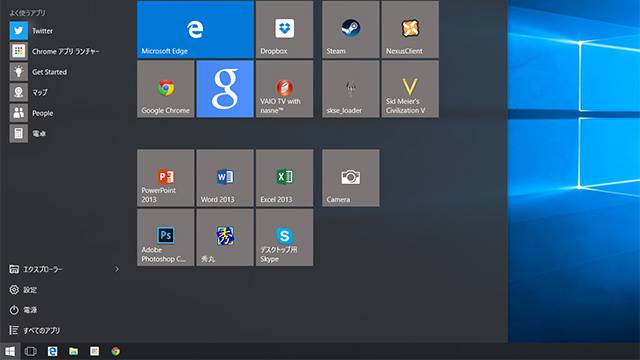
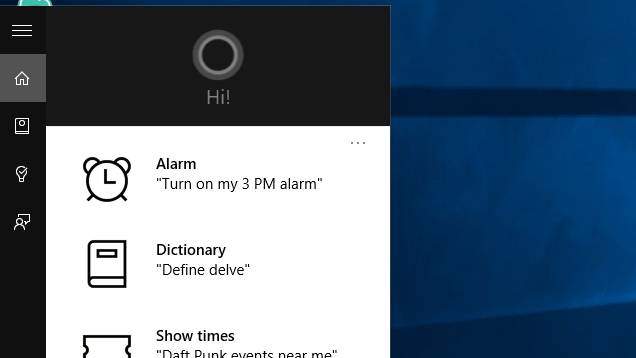
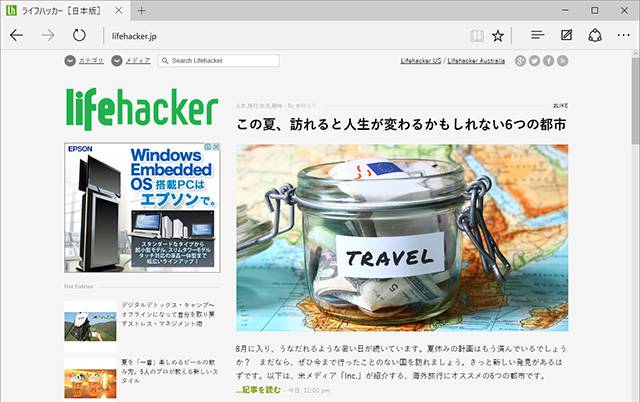
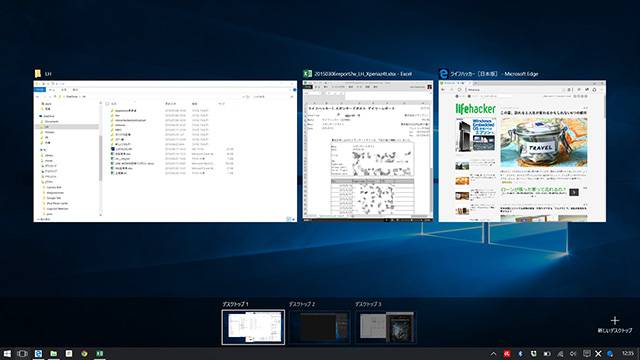
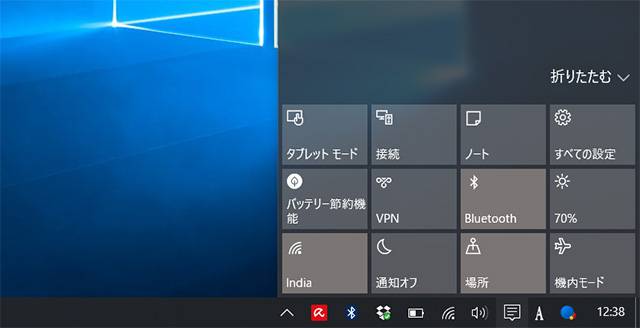
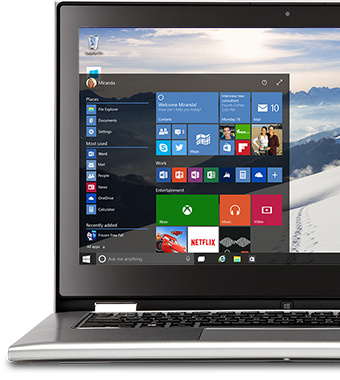
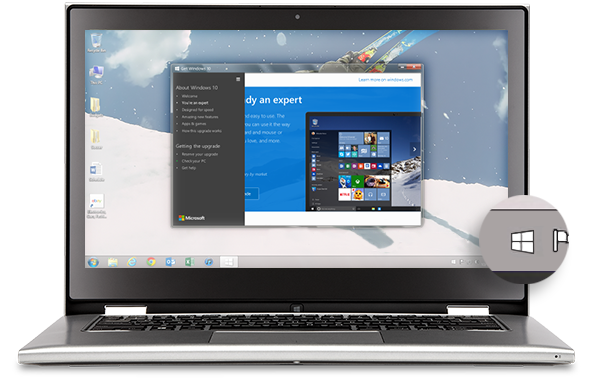
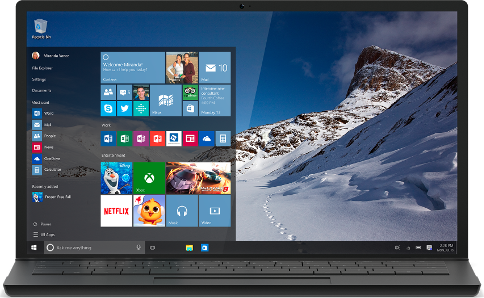
windows10無料ダウンロードが始まってから、さまざまな新たな機能が話題になっています。特にスタートメニューの復活は、喝采をもって迎えられたようで、利用者ニーズに合わせた今回のバージョンアップは、継続するよう。個人的には、まだ、日本では、搭載されていないコルタナが気になりますね。Siriを超えることができるかどうか。。。
米LH編集部が選んだ「Windows 10」のうれしい新機能


| 予約してると、こんなメールが来るのだが、まだまだ、抜けないなぁという感じ。アップルユーザーだと、ずっと前からOSは無料なんだけどね。 おめでとうございます。Windows 10 のご予約が成立しました | |||
今回のアップグレードをすべてのお客様にご満足いただけるよう、
| |||||
| "Windows 10 を入手" アプリには何が含まれていますか? | ||
![]()
「Dropbox」、「Google Drive」、「OneDrive」をはじめとする数多くのサービスを上手に使いこなせば、クラウドサービスで利用できる無料ストレージの容量は、ほとんど制限がないに等しくなります。それを実現するために、効率の良い利用方法のコツを、サービスごとに紹介していきましょう。
どのクラウドサービスプロバイダーも、期間限定などで追加容量がもらえる、さまざまなプロモーションを行っています。チャンスを逃さないために、常にそうした動きに注意を払っておきたいところです。ここで紹介するプロモーションの中には、今後内容が変わってしまうものもあるかと思いますが、おそらくまた別のプロモーションが提供されるでしょう。
また、クラウドサービスプロバイダーは、特に新規ユーザーに対しては、まるで飴でも配るようなノリで気前良くストレージ容量を提供してくれるものです。

Dropboxはおそらく、他のどこよりも無料スペースを大量に提供してくれる太っ腹なプロバイダーでしょう。無料の追加容量を必要としている人にとっては、うってつけです。では、追加容量をもらうためのいくつかの方法を紹介しましょう。
いったんMailboxアプリからDropboxアカウントをリンクすれば、その後リンクを解除しても、追加でもらえた容量はずっと自分のもの。ということは、対応デバイスを持っていない人も、アップルストアに行って店頭のデバイスでこの設定を済ませてしまえば良いのです。ただし、このワザを使うなら、ログインに必要な情報をデバイスに残さないよう、くれぐれも注意が必要です。
Dropbox公式の「容量をもっと獲得するには」のページには、他にも追加容量を獲得できる方法が載っているので、自分にできるものがないか詳しく見てみましょう。また、このページの最後にある「無料で容量アップ!」をクリックすると、あなたのアカウントがこれまでに獲得した容量を確認でき、追加容量をもらうために今できるタスクのリストも見られます。

Googleもクラウドストレージを提供しており、他社のサービスに比べて、これには一種のホームアドバンテージがあります。というのも、デスクトップのフォルダの中身をクラウドに保存して自動で同期するサービスを開始するよりもずっと前から、Googleはユーザーが各種のデータを保存できるサービスをさまざまに提供していたからです。デフォルトの15GBを超える追加容量がもらえるプロモーションもいくつか行われてきましたが、実はストレージ容量制限には含まれない形でデータをアップロードする裏ワザがいくつかあるのです。
現在無料で使える容量がどのくらいあるのか、プロモーションで追加された容量がいくらなのか、どの種類のデータが容量を圧迫しているのかなど、自分のストレージの設定情報は、ここから確認できます。
すでにほとんど容量いっぱいに使っているのであれば、ファイルをいくつか削除したり、Googleのフォーマットに変換したりすれば良いでしょう。Googleは他にも、特定のデバイスの購入やタスクの完了に対してボーナス容量が与えられるという、Dropboxと似たようなプロモーションを行っています。こうしたプロモーションなどには、常に目を光らせておきましょう。

Boxは、ベーシックプランで10GBの無料ストレージ容量を提供しています。ほかのストレージサービスと同様、プロモーションを通じてこの容量制限を増やすことができます。
特定のスマホやタブレットにBoxアプリをインストールするとボーナスの容量がもらえるというプロモーションがほとんどで、現時点で追加容量をもらえるデバイスの一覧が確認できる気の利いたページが用意されています。残念ながら、友人を紹介することでボーナスがもらえるプロモーションはありません。アプリをインストールしてボーナスがもらえるプロモーションに、目を光らせておきましょう。

Dropboxと同じように、MicrosoftのOneDriveも、いくつかのボーナスを提供しています。自分のアカウントにこれまでに適用されたボーナスは、この設定ページで確認できます。
上に掲げたスクリーンショットでは、適用されていないボーナスも一部表示されています。「Camera Roll bonus」(カメラ ロールのボーナス)というものがそうです。ただし、未適用のボーナスがすべてリスト化されているわけではありません。では、表示されていないほかのボーナスのうち、米Lifehackerで確認できた項目をご紹介しましょう。
OneDriveは今や、Dropboxにとって警戒すべき相手になりました。なにしろ、世界でもっとも利用者の多いパソコン用オペレーティングシステムと直接統合されているのですから。タダでたくさんの容量をもらうことはできませんが、少しずつでもこまめに集めていけば、ばかになりません。
あらゆる手段を試した上で、それでもまだストレージ容量が足りないというあなたにも、まだ「BitTorrent Sync」を使うという手段が残されています。つい先日最新版のBitTorrent Sync 2.0がリリースされ、複数デバイス間で容量無制限に最大10個のフォルダーを同期できるようになりました。フォルダーの操作性はあまり良くはありませんが、たとえば特に大きなファイルの同期にだけはこのサービスを使って、それ以外の用途はDropboxなどのほかのサービスで補う、といった使い方もアリかと思います。
なお、BitTorrent SyncはP2Pベースなので、サーバー上にファイルが残ることはありません。DropboxやGoogle DriveやOneDriveは実質的にバックアップの役割を果たしてくれますが、BitTorrent Syncをそれと同じ感覚で使うことはできません。デバイスが壊れてしまえば、ファイルも失われてしまうのです。とはいえ、これはこれで役に立つ場面もありますよね。
ここまで見てきたサービスはどれも世界的に有名なものばかりですが、インターネット上ではほかにも多くの会社が、サーバーの一部を貸し出してくれています。これまでに紹介したさまざまな容量追加サービスをあれこれ組み合わせてもまだ足りない人のために、無料で容量を使わせてくれるほかの会社をいくつか紹介しましょう。
ボーナスの追加容量を稼ごうと積極的に動かなくても、ここで紹介したプロバイダーの提供する、もっともベーシックなプランを組み合わせるだけで、指一本動かさずに100GBを超えるストレージ容量が手に入ります。ですが、ほんのちょっと努力をするだけで、その容量をもっと増やすこともできるのです。
Eric Ravenscraft(原文/訳:風見隆/ガリレオ)

「Macが起動しなくなった」そんな時にどうしたらいいのか知っていますか?

「ディスクユーティリティ」を使用したメンテナンスを定期的に行うことも大事ですが、Macが突然動かなくなるという不測の事態が起こった際には、以下の7つの方法を試してみると修復できるかもしれません。
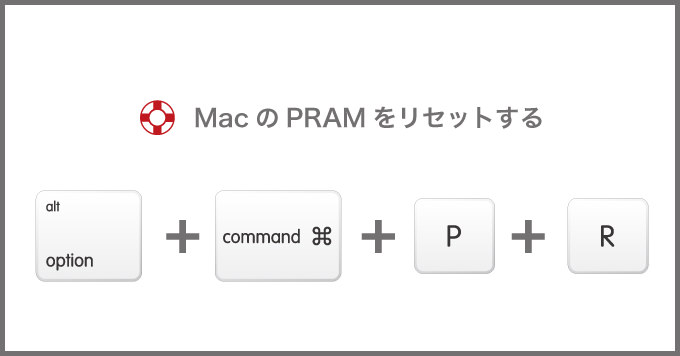
Macに何かしらの問題が発生したらまずやってみてくださいとAppleから言われるのは「PRAMリセット」です。「Macの設定を記憶しているPRAMを一度リセットしてみましょう」という操作になります。

参考 ▶ Apple サポート
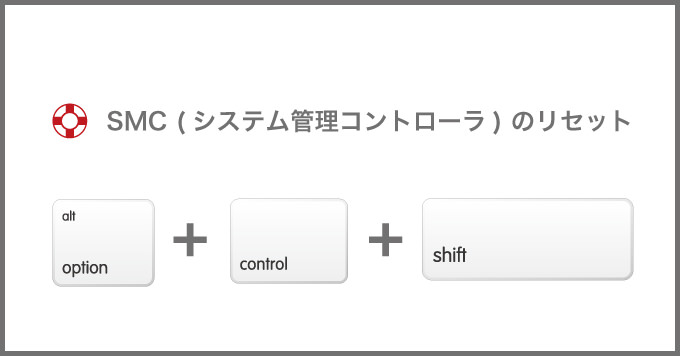
電源ボタンを押しても起動しない、なぜかファンがずっと回っているなど、通常考えられないトラブルが起こった時は「SMC(システム管理コントローラ)」をリセットしてみます。

デスクトップ(Mac Pro、iMac、Mac mini)の場合はシステム終了後、Macの電源コードを抜いて15秒間待てばOK。
2009年以降のMacBook、MacBook Air、MacBook Proは以下の方法になります。
参考 ▶ Apple サポート
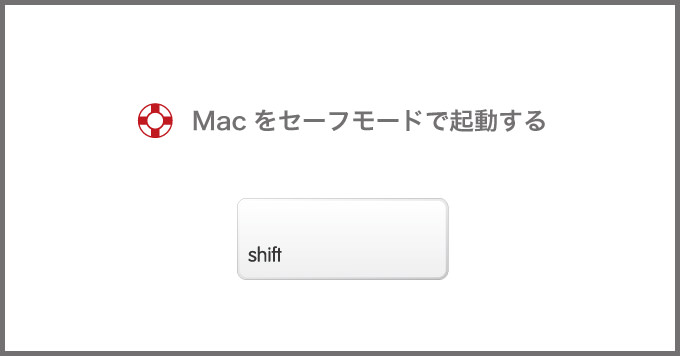
セーフモードで起動することで「起動ディスクの検証」「ディレクトリの問題の修復」をすることができます。

参考 ▶ Apple サポート
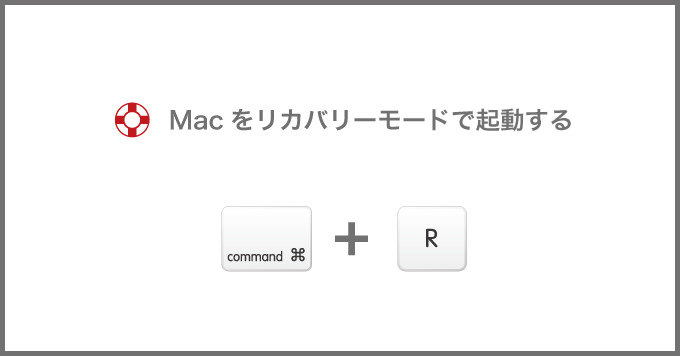
OS X Lion、Mountain Lion、Mavericks、YosemiteではOSを復元することができるリカバリーモードで起動することができるようになっています。
リカバリーモードで起動することでユーティリティを利用することができるので、ディスクの修復などが可能。最悪の場合、バックアップからの復元などもリカバリーモードから可能です。

参考 ▶ Apple サポート
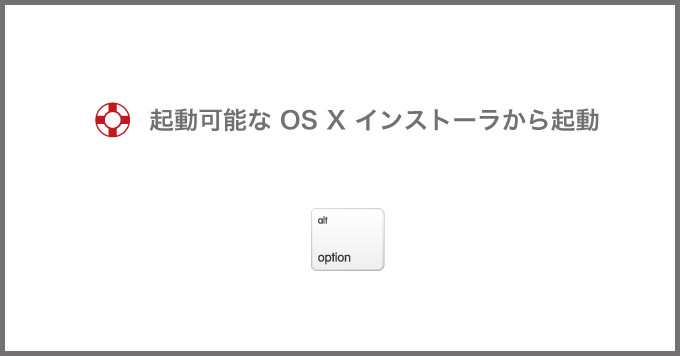
OS X Mavericks、YosemiteではUSBメモリなどに「起動可能なインストーラ」を作成することができます。作成の方法については「Apple サポート」で詳細に説明がされています。
リカバリーモードで起動できなかった場合、このインストーラーから起動することで、リカバリーモードでの起動と同様の操作が可能になります。

参考 ▶ Apple サポート
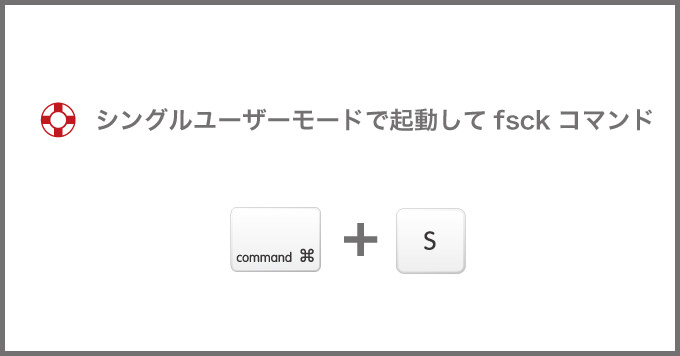
いままで紹介した6つを利用してもMacが起動しないという人は最終手段。シングルユーザーモードで起動して「fsck」というコマンドラインユーティリティを試してみます。

AppleではOS X 10.4以降を使用している場合は「fsck」ではなくディスクユーティリティの利用を推奨しています。なので、上記の方法を試したけど起動できないという人で、自己責任で行ってください。
問題がなければ「** The volume (name_of_volume) appears to be OK」と表示、問題が見つかった場合「***** FILE SYSTEM WAS MODIFIED *****」と表示されます。
問題が見つかった場合には上記の手順を「The volume appears to be OK」と表示されるまで繰り返します。
参考 ▶ Apple サポート
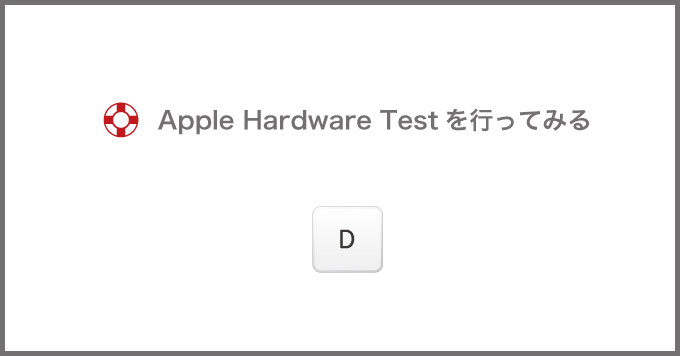
ここまで色々試してMacが起動しない場合、ハードウェアが故障している可能性もあります。「Apple Hardware Test」でハードウェアの診断を行いましょう。
問題の原因がソフトウェアによるものか、ハードウェアによるものか原因を特定することができます。

「Apple Hardware Test」を行う前にEthernetアダプタ以外の外付けデバイスをすべて取り外してください。
テストの結果問題がなければ「No issues found」と表示されます。問題があった場合は情報をメモしてApple Store(ジーニアスバー)に持ち込みましょう。
参考 ▶ Apple サポート
これらのことを試してみて、それでも問題が解決しない場合はApple Storeのジーニアスバーに持ち込みましょう。
ジーニアスバーの予約を申し込みする際に、これらの結果を伝えておくことで対応もスムーズになりますし、Apple Storeではこれ以上のことはほぼできません。後は分解して物理的な故障(水没など)が起こっていないか確認する程度です。
ジーニアスバーで修理ができなかった場合は工場での修理になります。ジーニアスバーの予約はApple Store公式アプリからも可能です。