ラベル windows10 の投稿を表示しています。 すべての投稿を表示

2015年8月12日水曜日

Windows10 Office関連中心にアップデート

Windows 10がリリースされてから初のメジャーアップデートかな。Office関連のバグフィックスが行われたようで、早速、アップデートしようと、ダウンロード進行中。

Windows 10リリース後に配信された「SR1」とは?: 7月29日に一般公開された「Windows 10」© ITmedia PC USER 提供 7月29日に一般公開された「Windows 10」
 7月29日の「Windows 10」世界同時公開から2週間が過ぎようとしている。既に導入された方も少なくないだろう。
 公開日の当日は筆者を含めてインストールに悪戦苦闘した方も多いと思われるが、対応デバイスの枠は日に日に増加を続けており、無料アップグレードを予約したユーザーの多くは既にWindows 10へのアップグレードが可能という告知を受け取っていることだろう。
 Microsoftによれば、公開から24時間で1400万台のデバイスにWindows 10が導入されたという。
 公開直後はWindows Defenderの定義ファイル更新以外で特に動きのなかったWindows 10だが、1週間を経て一気にアップデートがやってきた。それが「Cumulative Update for Windows 10: August 5, 2015(KB3081424)」と呼ばれるもので、つまり「累積的なアップデート」となっている。
 Windows Updateで自動適用されるタイプのアップデートだが、これは「Service Release 1(SR1)」などとも呼ばれており、現行のWindows 10 Build 10240(TH1)へ定期的にやってくる累積アップデート第1弾という扱いのようだ。以前にリリースされた累積的なアップデート(KB3074683)も含まれている。
 Windows 10の一般向けアップデートは「最新モデル(CB)」という方式を採用しており、年に2〜3回程度の頻度で比較的大きなアップデートが行われる。これまでのMicrosoftによる説明を総合すれば、少なくとも2015年内には一度CBによるアップデートがやってくる見込みで、現行の「TH1」が「TH2」に更新されるとみられる。
 この「TH」の番号が上がるまでの間を埋めるのがセキュリティパッチやバグ修正の役割を果たす「SR」のアップデートで、頻度こそ不明だが、月次または数週間に1回程度のペースを維持するのではないかと予想している。
●タブレット版「Office Mobile」もWindows 10向けに提供
 Windows 10の脇を固める純正アプリおよびサービスも充実しつつある。7月29日にはWindows 10と並行する形で「Office Mobile apps for Windows 10」の提供も開始された。いわゆるタッチ操作に最適化されたOffice製品で、Universal Windows Platform(UWP)アプリとなっている。Word、Excel、PowerPoint、OneNoteの4つのアプリが提供され、それぞれWindowsストアからのダウンロードが可能だ。
 ディスプレイサイズが10.1型以下のデバイスでは無料でフル機能を利用できる。Surface Pro 3をはじめ、10.1型より大きなディスプレイサイズのデバイスでは、Office 365の加入でフル機能が利用可能になる仕様だ。位置付けとしては「Office for iOS」や「Office for Android tablets」に近い。
 なお、これは正確には「Office Mobile for tablets」と呼ばれるもので、主にタブレット製品をターゲットとしている。今秋には従来のデスクトップ版Officeにあたる「Office 2016(for desktops)」が提供されることに加えて、同時期の登場が見込まれるWindows 10 Mobile搭載スマートフォン向けには「Office Mobile for phones」が提供される予定だ。これでタブレット版、デスクトップ版、スマホ版と3種類のOfficeがそろう。
●Officeファミリーの新アプリ「Sway for Windows 10」も登場
 また以前に本連載で少しだけ紹介したMicrosoft Officeファミリーに属する新しいコンテンツ作成サービス「Sway」のWindows 10版アプリ「Sway for Windows 10」が8月6日、ついに公開された。
 Swayでは、OneNoteを使う感覚でインタラクティブ性が高いコンテンツ(プレゼン、ニュースレター、アルバム、レシピなど)を簡単に作り、Web上に投稿できる。コンテンツそのものはHTML5で記述されているため、複数のユーザーが好きなデバイスや環境で自由に参照可能だ。Sway for Windows 10ではオフラインモードもサポートしている。
 手軽にビジュアル要素や動きのあるコンテンツを作成できるので、Officeアプリの一員として活用してみてほしい。現在開発中の「Sway for Windows Phone」は今後数カ月のうちにリリースされる予定だ。
●11月にはXbox One版Windows 10も提供
 先ほど「TH2」の話をしたが、Windows 10は今後も引き続きアップデートが続いていく。マイルストーンとしての注目はまず秋で、Xbox One向けのWindows 10アップデートが11月に提供される予定だ。
 UWP(Universal Windows Platform)アプリが利用可能になることで、ゲームだけでなく、例えばPC、タブレット、スマートフォン向けに提供されているコンテンツ視聴系アプリや各種ユーティリティも利用可能になるなど、利用の幅が大きく広がる。
 本提供に先駆けて9月には一部テスターにプレビュー版が配布されるとのことで、気になる方は引き続きチェックしておくといいだろう。
[鈴木淳也(Junya Suzuki),ITmedia]

2015年8月5日水曜日

windows10無料ダウンロードが始まってから、さまざまな新たな機能が話題になっています。特にスタートメニューの復活は、喝采をもって迎えられたようで、利用者ニーズに合わせた今回のバージョンアップは、継続するよう。個人的には、まだ、日本では、搭載されていないコルタナが気になりますね。Siriを超えることができるかどうか。。。

米LH編集部が選んだ「Windows 10」のうれしい新機能

  • ライフハッカー[日本版]
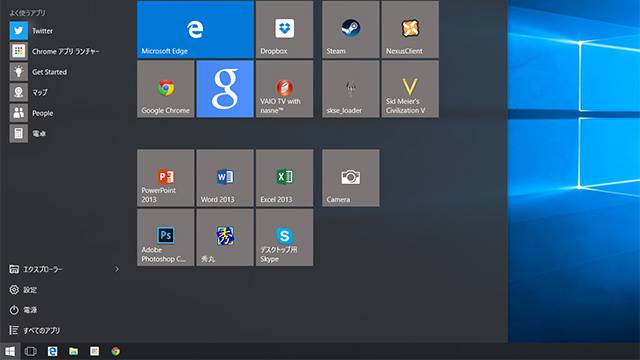
「スタートメニュー」がついに復活!
No image

フォルダを使った整理術は時代遅れになり、必要なものは「お気に入り」への登録や「検索」で探すのが当たり前になりました。Windows 10では、スタートメニューを開いたら即、検索バーへの入力が可能で、アプリを名前で呼び出して起動できます。いちいちアプリの名前を入力したくないのであれば、スタートメニューにピン留めしておけば、ほかのライブタイルなどと一緒に表示されるようになります。使用頻度のもっとも高いショートカットは、独自のリストで表示されます。「すべてのアプリ」をクリックすると、スタートメニュー内のすべてのプログラムのリストを見られます。ただし、アルファベット順で表示されるため、フォルダ表示に慣れている人には、目当てのものを見つけるまでが大変かもしれません。
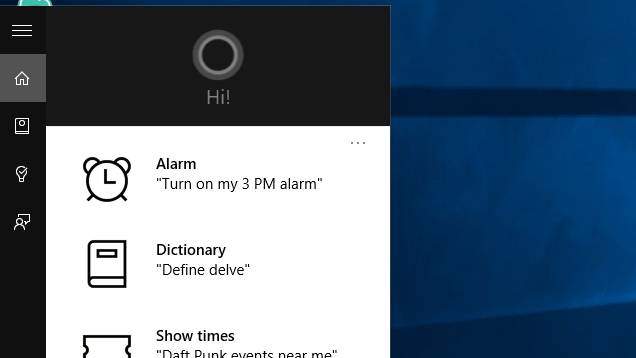
スタートメニューをさらにスマートにする「Cortana」
No image
スタートメニューの復活だけではもの足りないと言わんばかりに、Microsoftはパーソナルボイスアシスタント「Cortana(コルタナ)」をシステムに組み込みました。「Google Now」や「Siri」をすでに使っているという方でも、Cortanaをデスクトップに置いておくと便利かもしれません。ウェブ検索も可能で、Windowsキーを押して質問を入力するだけで、たとえば「1カップの容量は?」「今日の天気は?」のようなありがちな質問なら、即座に回答が得られます。
しかし、Cortanaは単なるボイスコマンドではありません。Microsoftアカウントでサインインすれば、Cortanaを使ってリマインダーの設定や、カレンダーへのイベントの追加が可能になります。「Google Now カード」のように、株価やニュースなどの情報を、必要なタイミングで表示させることもできます。もちろん、こうした機能を最大限に活用するには、多くの場合、Microsoftのサービスの利用が必須です。少なくとも「Google Calendar」などのサービスをMicrosoftのアプリに同期させておく必要があります。とはいえ、Microsoftのサービスを使わない場合でも、Windows 10のスタートメニューは、これまでのものに比べればはるかにパワフルなものとなります。
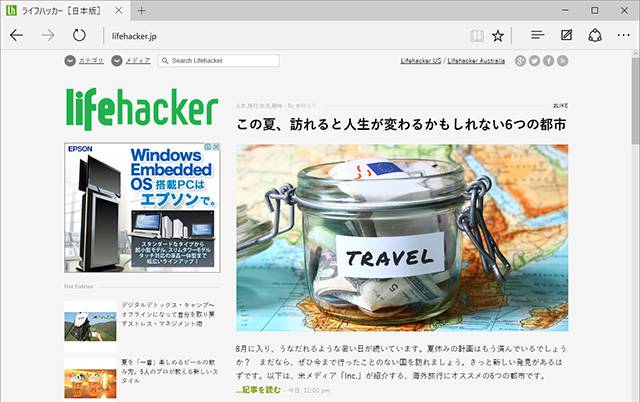
デフォルトのブラウザが『Microsoft Edge』に
No image

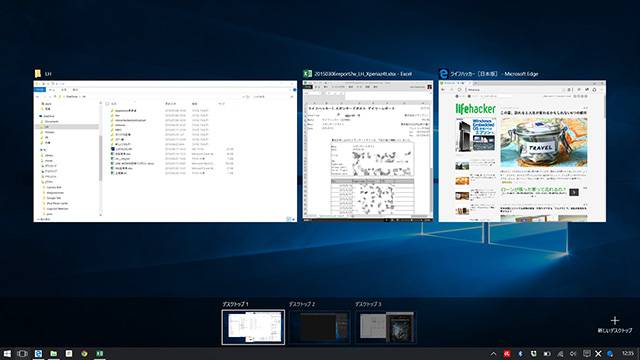
「マルチデスクトップ」機能の追加
No image
複数のアプリを同時に動かせるのは、WindowsなどのOSの大きな利点です。しかし、数を増やしすぎるとゴチャゴチャになりかねません。今回、Microsoftはようやく、「マルチデスクトップ」を作成・管理できる機能を追加しました。「Windowsキー+Tabキー」を押したら、新規仮想デスクトップの追加、デスクトップの切り替え、デスクトップ間でのウィンドウの移動などが簡単にできます。平均的なユーザーにとってはそんなに使う機会はないかもしれませんが、パソコンでたくさんの仕事をこなす人にとっては、ありがたい機能と言えるでしょう。
Windowsにも「通知センター」が登場
No image

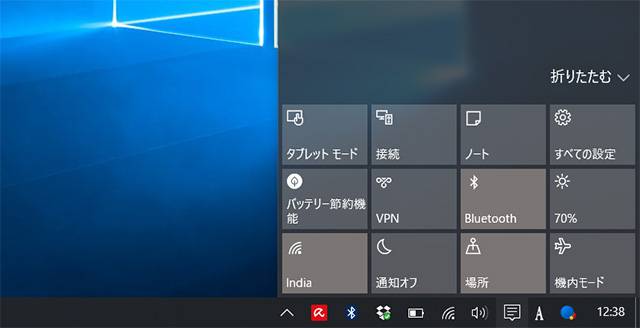
この通知領域からは、Windows 10の設定アプリやVPN設定に移動できるほか、場所の切り替えや通知のオン・オフ切り替えなど、さまざまな操作を行えます。Windowsパソコンをタッチスクリーンに接続させている場合は、デスクトップとタブレットのモードを一発で切り替えるボタンも表示されます。
タブレットとPCの橋渡しをする「ユニバーサルアプリ」と「Continuum」
MicrosoftはWindows 8で、デスクトップPCをタブレットのように動かそうと試みていましたが、これはWindows 8の最大の欠点のひとつに挙げられます。使えることは使えるのですが、タブレットに力を注ぎすぎたせいで、Windows本来のOSとしての長所が損なわれたのです。仕切り直しの試みとなる今回の「Continuum(コンティニュアム)」は、かなりの出来です。上の動画が示すように、タブレットあるいはタッチスクリーンでは、タッチモードを有効にして、タブレットとして使用できます。同じ端末にキーボードやマウスを接続した時は、デスクトップモードに切り替えられます。
これとセットになって力を発揮するのが、「ユニバーサルアプリ」です。現状、ほとんどのWindowsアプリはデスクトップ用にデザインされていますが、Microsoftはデベロッパーに対し、使用中のデバイスに応じてインターフェイスを変えられるアプリを作成させようと、誘導を進めています。すでに『Netflix』や『VLC』、『PlexThere』など一部のアプリは、デスクトップで申し分なく機能するうえに、必要な時には自動的にタッチスクリーンに対応するようになっています。これは現状では万人の役に立つものではないかもしれませんが、近い将来タッチスクリーン対応デバイスを買うのが楽しみになる要素であることは間違いありません。

2015年8月2日日曜日

おめでとうございますと言われても。。

 
 予約してると、こんなメールが来るのだが、まだまだ、抜けないなぁという感じ。アップルユーザーだと、ずっと前からOSは無料なんだけどね。


おめでとうございます。Windows 10 のご予約が成立しました
 Windows 10
 
 
 今回のアップグレードをすべてのお客様にご満足いただけるよう、大きな需要に対応しながらも、ご使用のデバイスに最適なアップグレードを提供できるように計画しております。 ご使用のデバイスに Windows 10 をダウンロードする準備が整うと、バックグラウンドで自動的にダウンロードされます。 その後、アップグレードのスケジュールをお尋ねするメッセージが表示されますので、すぐにアップグレードするか、後で都合のよい時間にアップグレードするかをお選びいただけます。 ご不明な点がありましたら、アップグレードについての FAQ をご覧ください。 

FAQ を読む 


 "Windows 10 を入手" アプリには何が含まれていますか? 
Get Windows 10

2015年7月30日木曜日

Windows10へのアップグレード、待ちきれない人はこっちへ!

予約したけど、一向に通知来ないじゃんという人が多数のWindows10アップグレード。待てど暮らせど、例のアイコンは「準備ができたら通知する」の状況で1日が過ぎました。。。そんな苦情が全世界で嵐化してるんでしょうね。とうとう、自らダウンロード~インストールするサイトをマイクロソフトが立ち上げました。お急ぎの方は、チャレンジ!
http://www.microsoft.com/ja-jp/software-download/windows10

Windows 10


Windows 10 のインストールまたは再インストールが必要な場合は、このページのツールを実行すると、USB フラッシュ ドライブまたは DVD を使って独自のインストール メディアを作成できます。

Windows 10 のダウンロード

Windows 10 のインストールまたは再インストールが必要な場合は、このページのツールを実行すると、USB フラッシュ ドライブまたは DVD を使って独自のインストール メディアを作成できます。

はじめに

  • 次のものが必要です。
    • 安定したインターネット接続 (通信にかかる費用はお客様のご負担になります)。
    • 十分な空き領域があるコンピューター、USB、または外部ドライブ。
    • メディアを作成する場合は、4 GB 以上の空き領域がある USB または DVD (と DVD 書き込み用ドライブ)。ディスク上のコンテンツはすべて削除されるため、空の USB または DVD を使うことをお勧めします。
  • システム要件をお読みください。
  • Windows を初めてインストールする場合は、Windows のプロダクト キー (xxxxx-xxxxx-xxxxx-xxxxx-xxxxx) が必要です。プロダクト キーが必要になる状況について詳しくは、FAQ ページをご覧ください。
  • Enterprise エディションについては、ボリューム ライセンス サービス センター.
Windows をダウンロードするには、メディア作成ツール を使用します。Windows 7、8.1、10 をご利用の場合、このツールを使用することで、スムーズにダウンロードできます。ツールの機能は次のとおりです。
  • ダウンロードをできるだけ短時間で実行するためのファイル形式を採用。
  • USB または DVD 用のメディア作成オプションを標準提供。
  • ISO ファイル形式にオプションで変換可能。

2015年7月29日水曜日

Windows10アップグレード準備フォルダー出現

Windows10のアップグレード用のファイルができていました。。そろそろ通達があるのかな。結構、ワクワク。


2015年7月26日日曜日

Windows10 リリースまでに知っておきたい5つのポイント

7月29日に店頭で搭載パソコンは買える? その日にアップグレードできる? 

間もなく登場! 「Windows 10」 リリースまでに知っておきたい5つのポイント

マイクロソフトの次期Windows「Windows 10」が2015年7月29日に登場する。「Windows 8」で省かれた「スタートメニュー」が復活するなど、「Windows Vista」や「同 7」からWindows 8への乗り換えをためらっていた人向けに、手堅い機能強化が図れている。「Internet Explorer」に代わる新しいWebブラウザー「Edge(エッジ)」や音声アシスタント機能「Cortana(コルタナ)」、パスワード代わりに使える生態認証機能「Hello(ハロ)」といった新機能も備える(関連記事:機能てんこ盛り! Windows 10徹底研究)。

これまでのWindowsと違って無料でアップグレードできるのも特徴だ。1年間限定で、Windows 7以降の利用者なら無料でWindows 10へアップグレードできる。しかも、Windows 10にはサポート期間がないので、パソコンが壊れるまで半永久的に使い続けられるのだ。無料でアップグレードできて、ずっと使い続けられるとなれば、アップグレードしない手はない。今回はWindows 10がリリースされるまでに知っておきたい5つのポイントを紹介する。

記事:価格.comマガジン編集部 三浦善弘

【ポイント1】7月29日に店頭でWindows 10パソコンは買える?

7月29日にはじまるのは、Windows 7/8.1からのアップグレードだ。同日からWindows 10にアップグレードしたパソコンが店頭で展示されるが、Windows 10搭載パソコンが販売されるのはもう少し先になる。そのため、7月29日に店頭に並んでいるのはWindows 8.1 Updateなどを搭載したパソコンとなる見込みだ。
7月29日の時点で、Windows 10搭載パソコンは販売されないが、Windows 8.1 Update搭載パソコンを店頭でWindows 10にアップグレードするサービスを提供する予定だ。ヨドバシカメラやビックカメラ、ヤマダ電機など主要な家電量販店が実施する。アップグレード作業が面倒や人や不安な人は、パソコンを新規購入して店頭でアップグレードしてもらうといいだろう。
販売店が店頭でWindows 10にアップグレードするサービスを提供する

【ポイント2】すべての対応パソコンが7月29日のアップグレードできる?

Windows 10は、「Windows Update」を通じて提供されるが、7月29日にすべての対応パソコンがアップグレードできるわけではない。混乱を避けるために、アップグレードには優先順位が設けられているのだ。最初は「Windows Insider Program」に参加している人、その次は無償アップデート予約者、最後が対応デバイスを利用している人という順番で段階的に提供される。
無償アップデート予約者には、互換性が確認された後に、アップグレードが可能である旨が通知される仕組みだ。何か問題がある場合は、アップグレードプロセスで詳細情報を提供する。ちなみに、製品ページから手動でダウンロードしてアップグレードする方法もあるが、互換性の問題から推奨はされていない。
アップグレードは混乱を避けるために段階的に提供される。無償アップデートを予約したのに7月29日に通知がこなくても心配する必要はない

【ポイント3】Windows 10でWindows ストア アプリは増える?

Windows 10の成功のカギを握るのがアプリケーションだ。マイクロソフトの「Windows ストア アプリ」は、競合のアップルやグーグルに比べると、質、量ともに劣っている。特にスマートフォンやタブレットの分野では、その差が大きい。この状況を改善するために、マイクロソフトではiOSやAndroid向けのアプリケーションをWindows 10用に移植できる「ブリッジ」というツールを開発。アプリ開発者はブリッジを使い手間をかけずに既存のアプリをWindows 10に移植できるのだ。
移植の再現性など、くわしい情報は不明だが、ブリッジの登場でWindows ストアアプリは間違ないなく増えていくはずだ。さらに、Windows 10では、パソコンやスマートフォン、タブレットなど、さまざまな機器に対して、ひとつのアプリで対応する「ユニバーサルアプリ」という仕組みを導入する。デバイスごとにアプリを開発する手間がかからず、アプリ開発者にとってはやさしいプラットフォームと言える。
iOSやAndroid向けのアプリをWindows 10に移植できるブリッジというツールを提供する。このツールを使えば、アプリ開発者はWindows 10用にいちからアプリを開発する必要がない

【ポイント4】Windows 10が最後のメジャーバージョンアップの意味は?

Windows 10は、Windowsの最後のメジャーバージョンアップとなる。これは、Windows 11や12という新しいバージョンが今後登場しないことを意味している。Windows 10により、Windowsはパッケージを購入してパソコンにインストールする「ソフトウェア」ではなく、常に最新の状態で利用できる「サービス」へと姿を変えることになるのだ。
サービス化のメリットは、常に最新の機能が使えること。Windows 10では1年に2、3回の機能更新を繰り返す予定だ。これまではOSのメジャーバージョンアップを待たなくては解消できなかった問題も、Windows 10ではバージョンアップを待たずに、いち早く対応できる。Windowsのサービス化は、急速に変化するIT環境にいち早く対応するためにも必然だったと言える。
これまでWindows Vista 、同 7、同 8とメジャーバージョンアップを繰り返してきたが、Windows 10以降は、メジャーバージョンアップは行わない。機能改善や新機能は、Windows Updateから継続的に無料で提供していく予定だ

【ポイント5】法人の場合では常に進化されると困るのでは?

常に最新の状態で利用できるWindows 10だが、企業で利用する場合はデメリットになる可能性がある。Windows XPが長く利用されてきたことからもわかるように、安定したバージョンを長く使いたいという企業が少なくないためだ。
Windows 10のアップデート提供のモデルは3つある。1つ目は、コンシューマー向けや常に最新の機能をいちはやく試したい企業向けの「CB」。2つ目はアップデートを一定期間遅らせるビジネスユーザー向けの「CBB」だ。社内システムや業務で利用するアプリが正常に動作するか検証してからアップデートできる。3つ目の「LTSB」は、機能アップデートはせずに、最長10年間同じイメージを利用できるというもの。セキュリティ更新とバグフィックスは提供される。

2015年7月22日水曜日

Windows10リリースまで1週間

  プレビュー版も最終バージョンを迎え、ほぼ完成版に近づいている感じ。スタイリッシュなスタート画面が結構かっこいい。本リリースがどういう手順で行われるか、IT Watch impressがレポートしている。


Windows 10カウントダウン

史上最大のアップグレード大作戦に備えよう


  正式リリース日は7月29日だ。Microsoftによれば、これは地域ごとのローカルタイムということで、世界中のWindowsが一斉にアップデートされるわけではない。時差の関係で日本でのアップグレード開始はかなり早いタイミングとなる。
 日本時間の7月29日午前0時になったところで、まずInsider Programの参加者に対してアップデートの配布が開始される。Insider ProgramはMicrosoftアカウントと紐付けされているが、そのアカウントで利用しているWindows環境全てというわけではなく、既にインストールされたInsider Preview環境に対してアップグレードが行われるようだ。
 一方、タスクバーのWindowsアイコンで予約を完了し、最新のWindowsを使っているユーザーに対しては、その環境を元に、互換性の確認作業が進行中で、それが完了次第、登録したメールアドレスに対して準備完了の通知が届き、アップグレードができるようになる。
 アップグレードのサイズは約3GBということで、それをストレスなくダウンロードできる環境を用意して待とう。3GBというのはモバイル環境ではちょっとつらいサイズだ。速度はともかく契約によっては利用上限に達してしまう点に留意したい。
 予約ユーザーに対するアップグレードのタイミングとしては、Insider Program参加者へのアップグレードに続いて、ということになっているが、どのくらい待たなければならないのかは明らかにされていない。翌日かもしれないし、1週間後かもしれない。
 そして、それらの環境のアップデートの後に、非予約者環境へのアップグレードがスタートする。
【Windows 10カウントダウン】史上最大のアップグレード大作戦に備えよう - PC Watch 
http://pc.watch.impress.co.jp/docs/column/win10cd/20150722_712693.html @pc_watchさんから